

セール価格¥62,980
通常価格 ¥67,980
¥5,000 OFF

該当する結果が見つかりません。別のキーワードをお試しください。
グラスの設定、機能の探索、RayNeo GT Seriesを最大限に活用するために必要なものをすべて見つけられます。
お探しの回答が見つかりませんか? サポートチームがお手伝いします。お問い合わせ先:service@rayneo.com
次世代の没入感あふれる視聴体験へ — RayNeo GT AR Glassesは、ネイティブ3DoF空間トラッキングを備え、最大201インチのシネマディスプレイを実現し、視聴、ゲーム、仕事のスタイルを変革すべくデザインされています。Vision 4000ディスプレイチップとZone 360 3DoFチップを搭載した高度なデュアルチップアーキテクチャにより、RayNeo GTは洗練された68グラムの軽量フォームファクターで、安定したハードウェアレベルの空間表示とプラグアンドプレイの画面ミラーリングを実現します。
Dolby Visionの再生に対応し(RayNeo Pocket TV Proとペアリングした場合)、Bang & Olufsenのレーストラックオーディオを備えたRayNeo GTは、外出先でのモバイルゲーム、ハンドヘルドゲーム機、そして映画館並みの映像視聴に最適な究極のポータブルスクリーンです。
視界空間をレベルアップ — RayNeo GT Max AR Glassesは、拡張された59°の視野(FOV)と最大267インチの圧巻のシネマスクリーン体験でGTの基盤を進化させています。パワーユーザー、リモートワーカー、そしてハードコアゲーマー向けに設計されたRayNeo GT Maxは、専用のデュアルチップアーキテクチャ(Vision 4000ディスプレイチップとZone 360 3DoFチップ)によるネイティブ3DoFトラッキングと、没入感の高いビジュアルを融合しています。
RayNeo GT Maxは、78グラムの流線形フレームに専用のIPD(瞳孔間距離)ハードウェア光学アライメントシステムをS・M・Lの3サイズで搭載しており、すべてのユーザーが瞳孔間のフィットをカスタマイズし、ディスプレイ全体で端のぼやけと目の疲れを解消できるようにしています。
IPDとは? IPD(瞳孔間距離)は、左右の瞳孔の中心間の距離です。適切なIPDサイズを選択すると、クリアで快適な視聴体験を確保し、視界の歪みを最小限に抑えることができます。
IPDの測定方法
グラスのサイズを選択する前に、専用の測定ツールを使用してIPDを測定してください:
利用可能なサイズ:
視野の明快さと視聴体験を最適なものにするため、ご注文の前にIPDを測定することをお勧めします。
RayNeo AR Glassesは、ポータブルな外部ディスプレイとして機能し、どこへ行ってもプライベートな大画面視聴体験を満喫できます。
このグラスには内蔵電池も電源ボタンも必要ありません。付属のケーブルを使って互換性のあるデバイスに接続するだけです。接続されたデバイスがグラスに電力を供給し、ディスプレイに動画信号を送るため、すぐに使い始められます。
RayNeo AR Glassesでは以下が可能です。
アプリをインストールしなくても、RayNeo AR Glassesを外部ディスプレイとして使用できます。しかし、RayNeo XR Appでは、RayNeo GT / GT Max向けにアプリベースの機能と設定が追加されています。セットアップ手順、互換性要件、機能の詳細については、セクション5:RayNeo XR Appをご覧ください。
シンプルなプラグアンドプレイを好む方も、より高度な機能を試したい方も、ご自分に合った最適な体験を選択できます。
RayNeo GT Seriesのグラスは本体コントロールのレイアウトが同じで、音量ボタン、空間モードボタン、メニューボタンの3つのボタンを備えています。

| コントロール | ボタン | 説明 |
|---|---|---|
| 音量の調整 | 音量ボタン | 音量を増減するには、+ または − を押します。 |
| 音声モードの切り替え | 音量ボタン | 音量ロッカーを長押しすると、スタンダード、ウィスパー、空間サラウンドの音声モードを切り替えられます。 |
| メニューの表示と操作 | メニューボタン + 音量ボタン | メニューボタンを押してメニューを開きます。音量ボタンでオプション間を移動し、メニューボタンを押して確定します。 |
| 空間視聴モードの切り替え | 空間モードボタン | 短く押すと、ステディ、ピン留め、フォローモードを切り替えられます。 |
| 空間ディスプレイの中心を再設定 | 空間モードボタン | ピン留めモード中に空間モードボタンを長押しすると、ビジュアルスクリーンの中心を目の前に再設定できます。 |
| 2Dと3Dの切り替え | 音量ボタン + 空間モードボタン | 両方のコントロールを同時に押すと、2Dと3Dのディスプレイモードを切り替えられます。 |

RayNeo GTとGT Maxには、さまざまなノーズブリッジの形状や着用の好みに対応できる交換可能な鼻パッドが数種類用意されています。
RayNeo GTとGT Maxは、テンプルアーム幅の調整に対応していません。左右のテンプルアームの間隔は固定されており、手動で調整できません。それに対し、旧世代のRayNeoモデルは、異なる頭部の幅に合わせて3レベルのテンプルアーム幅の調整に対応しています。
テンプルアームを無理に広げたり、狭めたり、ねじったり、曲げたりしないでください。

近視のユーザーは、以下のオプションのいずれかを選択して、レンズを入手してください。

RayNeo GTおよびGT Maxには内蔵電池がなく、充電も不要です。USB-Cポートは、接続されたソースデバイスから電力、映像、音声を受け取ります。
RayNeo GTおよびGT Maxは、USB-CでDisplayPortに対応したデバイスに直接接続できます。HDMIまたはLightning出力のデバイスでは、互換性のあるアダプターが必要です。

互換性のあるデバイスの最新リスト(一部のみが掲載され、あらゆる対応デバイスを網羅していません)については、以下のリンクをご覧ください。
| ソースデバイス | 電力供給方法 | 接続要件 | 追加の付属品 | 付属品の画像 |
|---|---|---|---|---|
| DisplayPort出力を備えたUSB-Cデバイス | ソースデバイスから給電 | 直接USB-Cで接続 | なし | — |
| グラス使用中にソースデバイスを充電(USB-C PD) | USB-CのDisplayPort | RayNeo USB-C充電アダプター | 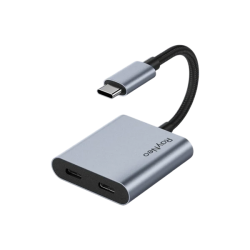 |
|
| HDMI出力を備えたデバイス | ソースデバイスから給電 | HDMIとUSB-C間の動画変換 | RayNeo HDMI-グラス接続・充電アダプター | 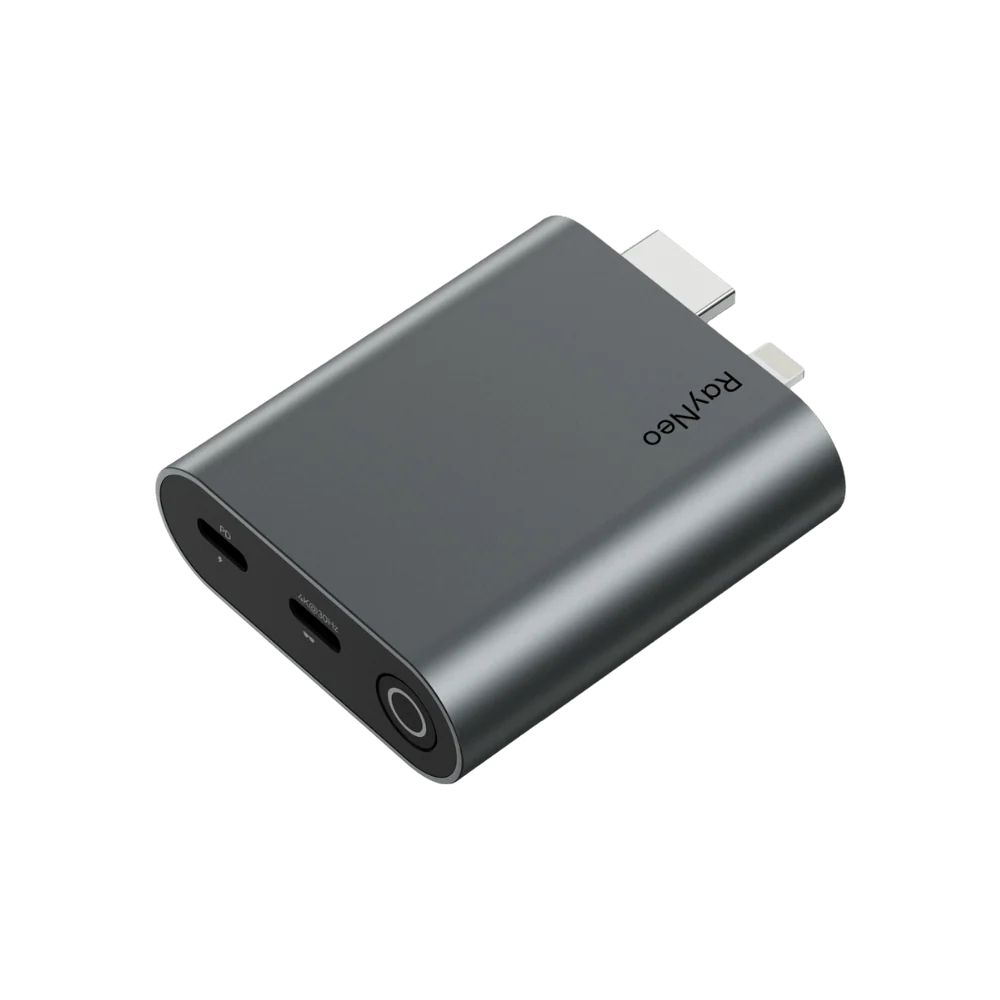 |
| Lightningポート搭載デバイス | ソースデバイスから給電 | LightningとHDMI間およびHDMIとUSB-C間の変換 | RayNeo HDMI-グラス接続・充電アダプター | |
USB-CのDisplayPort、DP Altモード、または互換性のあるThunderbolt動画出力に対応するデバイスは、RayNeo GTおよびGT Maxに直接接続できます。
代表的なデバイス: iPhone 15 ProおよびSteam Deck。その他の互換性のあるスマートフォン、タブレット、ノートパソコン、ハンドヘルドゲーム機にも対応する場合があります。
必要なもの: グラスに付属のUSB-Cケーブル
接続経路: 互換性のあるUSB-Cデバイス → 付属のUSB-Cケーブル → RayNeo GTまたはGT Max

HDMI出力を備えたデバイスは、RayNeo HDMI-グラス接続・充電アダプターを使用して RayNeo GT / GT Maxに接続できます。
代表的なデバイス: PlayStation 5、Xbox Series X|S、およびHDMI出力を備えたコンピューター。
番号の付いた接続図を参照してください:
接続経路: HDMIデバイス → RayNeo HDMI-グラス接続・充電アダプター → 付属のUSB-Cケーブル → RayNeo GT / GT Max

Lightningポートを搭載した電話やiPadは、AppleのLightningアダプターとRayNeoのHDMIアダプターを使用して、RayNeo GT / GT Maxに接続し、画面をミラーリングできます。
代表的なデバイス: iPhone 14 ProおよびiPad(第9世代)
必要なもの: Apple LightningデジタルAVアダプター、RayNeo HDMI-グラス接続・充電アダプター、および RayNeo GT / GT Maxに付属のUSB-Cケーブル
接続経路: Lightningデバイス → Apple LightningデジタルAVアダプター → RayNeo HDMI-グラス接続・充電アダプター → 付属のUSB-Cケーブル → RayNeo GT / GT Max

RayNeo XR Appを使うと、RayNeo GT / GT Maxでのメディア利用体験を拡張できます。ただし、基本的なディスプレイとして使用する場合、このアプリは必要ありません。DisplayPort AltモードでUSB-Cを介して互換性のあるデバイスに接続された場合、または互換性のあるアダプターを介してHDMIソースに接続された場合、グラスはソースデバイスに応じて画面ミラーリングまたは拡張ディスプレイ用のプラグアンドプレイ外部ディスプレイとして機能します。
RayNeo XR Appをインストールすると、AIによる2Dから3Dへの変換、没入感あふれる3D再生、空間写真と動画の視聴、メディア管理などの追加機能を利用できます。機能の利用可能性は、接続されたデバイス、オペレーティングシステム、アプリのバージョン、グラスのファームウェアによって異なる場合があります。
アプリをインストールすると、以下の機能を利用できる場合があります。
以下のQRコードをスキャンし、App Storeからアプリをダウンロードしてください。
要件: USB-C搭載のiPhone 15シリーズ以降、およびiOS 17.2以降
リンク: https://rayneo.cn/download/mercury/

以下のQRコードをスキャンし、Androidアプリをダウンロードしてインストールします。メッセージが表示されたら、選択したダウンロードソースからのインストールを許可してください。
要件: Android 8.0以降、およびDisplayPort Altモードに対応したUSB-Cポート
リンク: https://rayneo.cn/download/mercury/

RayNeo GT / GT Maxは、互換性のある電話でRayNeo XR Appを介して、互換性のあるSBS 3D動画の再生に対応します。本機能は、すでにSBS 3D形式でエンコードされた動画を対象としており、AI 2Dから3Dへの変換とは別です。
SBS 3D動画は、左目用と右目用の別々の画像を1つの動画フレーム内に並べて配置したものです。SBS 3Dモードを有効にすると、グラスは両目それぞれに対応する画像を表示し、立体的な3D効果を生み出します。
グラスも SBS 3D再生に対応しており、グラスの設定で 3Dモードを有効にすると、SBS 3D動画のソースを直接視聴できます。しかし、アプリは複数の3D形式(サイドバイサイド、トップアンドボトムなど)に対応しており、グラス単体の3Dモードよりも奥行きが深く、立体効果も強く、より優れた3D効果を発揮します。
![[XRスペースに入る] をタップ](http://jp.rayneo.com/cdn/shop/files/step-enter-xr-space.png?v=15427371027657423996)

![画面下部のコントロールバーでディスプレイモードセレクターから [SBS] ボタンを選択](http://jp.rayneo.com/cdn/shop/files/step-select-sbs.png?v=4817437376819267699)
AI 2Dを3Dに変換する機能では、標準的な2D写真や動画に立体的な奥行きを加え、RayNeo GT / GT Maxを介して3D効果での視聴を可能にします。
写真と動画では、アクティベーション方法が異なります。
RayNeo XR Appでの使用方法
要件と制限事項
AI 2Dの3D変換を動画で使用するには、以下の要件をすべて満たす必要があります。
アプリの要件
接続要件
対応デバイス
対応動画形式
AI 2Dの3D変換は、以下の形式の標準動画ファイルに対応しています。
対象外のコンテンツ
RayNeo XR Appでの使用方法
![画面下部のコントロールバーでディスプレイモードセレクターから [AI 2Dの3D変換] ボタンを選択](http://jp.rayneo.com/cdn/shop/files/step-select-ai-3d.png?v=12469628160622068764)
RayNeo XR Appを使うと、互換性のあるiPhoneで撮影された空間写真や動画をRayNeo GT / GT Maxで表示できます。
空間メディアには、iPhoneで撮影された奥行き情報が含まれています。グラスを通して見ると、より奥行きのある立体的な映像を視聴できます。標準的な2Dメディアとは異なり、互換性のある空間写真と動画ではAI 2Dの3D変換は不要です。
以下のiPhoneモデルが空間動画の撮影に対応しています。
![[空間動画] を選び、再生したい動画を選択](http://jp.rayneo.com/cdn/shop/files/step-select-spatial-video.png?v=16636676665824395522)
![[立体写真] を選び、表示したい写真を選択](http://jp.rayneo.com/cdn/shop/files/step-select-stereo-photo.png?v=5559891731709947202)
以下のオプションの付属品を使うと、RayNeo GT / GT Maxの使用体験をレベルアップできます。付属品は別売で、地域により入手可能性が異なる場合があります。
互換性のあるモデル: RayNeo GT / GT Max
Pocket TV Proをグラスに接続すれば、互換性のあるスマートフォンを使わなくても、オールインワン型のポータブルなストリーミング体験を実現できます。Netflixのストリーミングに対応するとともに、互換性のあるコンテンツではDolby Visionの再生チェーンを完結させ、カラーがより豊かになり、コントラストが向上して、画質がさらに精細になります。

互換性のあるモデル: RayNeo GT / GT Max
この汎用付属品は、さまざまな耳の形にフィットするようデザインされています。サウンドガイド技術で音声を耳元に届け、最大15dBのダイナミックブーストで低音をより豊かにし、サウンドをより明瞭にして、音漏れを軽減します。

互換性のあるモデル: RayNeo GTのみ
周囲の光を遮断し、反射を軽減することで見た目のコントラストと視認性を向上させ、明るい場所でもより没入感あふれる視聴体験を実現します。

互換性のあるモデル: RayNeo GT Maxのみ
GT Maxのオプティカルモジュールにフィットして周囲の光を遮り、より暗い視聴環境を作り出すことで、明るい場所でコンテンツを視聴する際の見た目のコントラストと没入感を高めます。

問題が解決しない場合は、グラスのモデル、接続デバイスのモデル、接続方法をご用意の上、RayNeoサポートにお問い合わせください。
RayNeo GT Maxは、異なる瞳孔間距離(IPD)に対応できるようS、M、Lの光学モジュールオプションが揃っており、異なる瞳孔高さに対応すべく鼻パッドもS、M、Lの高さが用意されています。
IPDのサイズが正しくても、端がぼやけたままの場合:
片側だけぼやけたままの場合や、完全にクリアな画像が得られない場合は、RayNeoサポートにお問い合わせのうえ、選択したIPDサイズと鼻パッドのサイズ、および問題が片目のみか両目に生じているのかお伝えください。
RayNeo GT / GT Maxでは、オープンイヤースピーカーデザインを採用しています。スピーカー出力はサウンドを着用者に向けて発するため、約1.5メートル離れた場所では音声をはっきり聞き取れません。ただし、非常に近くに立っている人には、多少のサウンドが聞こえる場合があります。
音量の調整
グラスの音量ロッカーを使うと、音量を上げたり下げたりできます。
音声モードの切り替え
音量ロッカーを長押しすると、以下を切り替えられます。
静かな場所や公共の場での音漏れを軽減するには、ウィスパーモードを選択してください。[RayNeo XR App] > [グラスの設定] > [ウィスパーモード] からも有効にできます。
接続されているデバイスはグラスに電力を供給し、動画を処理するため、わずかに熱が発生し、電池の消費量が増えますが、これは正常です。視聴モードに応じて、適切な省電力機能を使用してください。
XRスペースで動画を再生する場合:エコモード

スクリーンキャスティングを使用する場合:自動調光輝度
10秒間操作しなければ、電話の画面の消費電力を抑えるために暗いオーバーレイが表示されます。キャスティングは通常どおり続きます。
[画面を一時的に明るくする] をタップすると、オーバーレイが解除されます。さらに10秒間操作しなければ、再び暗くなります。

また、グラスの輝度を下げる、使用していないアプリを終了する、接続されたデバイスの通気を良好に保つ、使用しないときはグラスの接続を解除するといった対応も可能です。
以下の手順で、グラスにインストールされているファームウェアをアップデートします。この手順を実行しても、お使いの電話のオペレーティングシステムやRayNeo XR Appはアップデートされません。
新しいグラスのファームウェアが利用可能になると、RayNeo XR Appは通常、アップデート通知を自動的に表示します。[今すぐアップデート] をタップして開始するか、[後でアップデート] をタップして延期します。
手動でアップデートを確認するには:
この中には、iPhoneユーザーや、Androidアプリでアップデートできない他のユーザーが含まれます。Windows PCまたはMacをご利用の場合:
よくある質問で回答が見つからない場合や、問題が解決しない場合は、RayNeoサポートにお問い合わせください。
以下の情報を記載してください:


