セール価格¥62,980
通常価格 ¥67,980
¥5,000 OFF


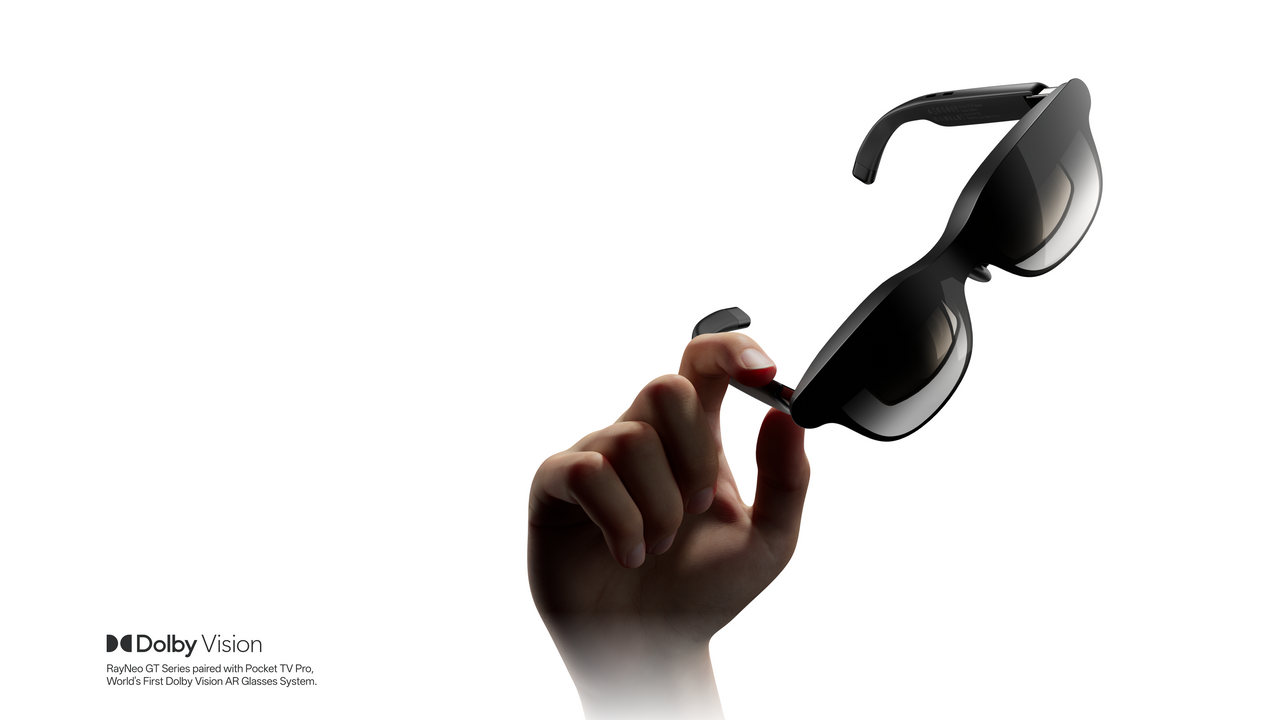
ネイティブ3DoFにより、最大231インチ相当の大画面を安定して表示。通勤や移動中、フライト、日常のエンターテインメントでも、より快適に映像を楽しめます。
5,000円の割引はすでに適用されています。期間限定の発売記念価格です。
136インチ、201インチ、231インチの3つの仮想画面サイズから、視聴シーンに合わせて選択できます。集中して見たいときはコンパクトに、より迫力のある映像を楽しみたいときは最大231インチまで拡大できます。
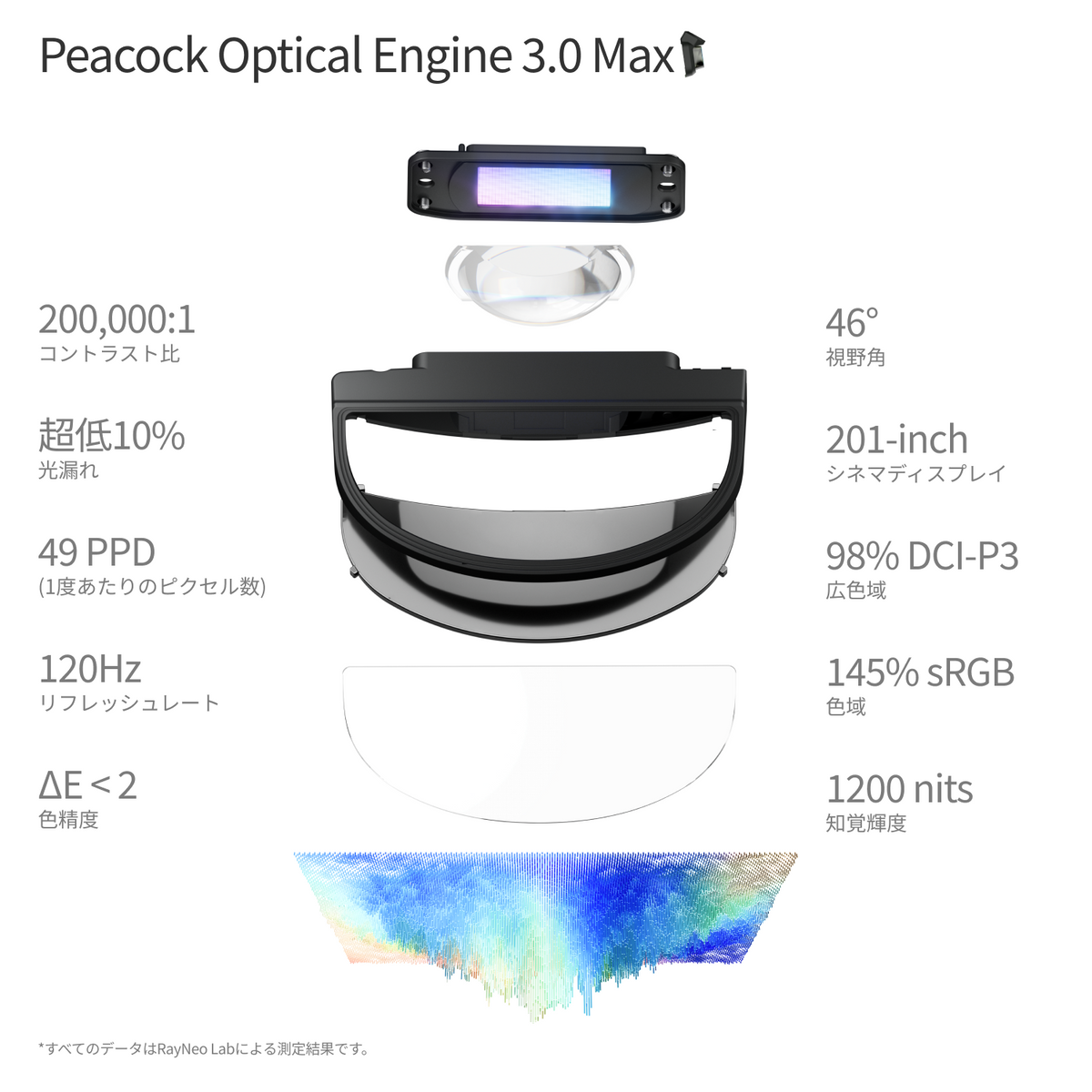
第5.5世代Tandem Micro-OLEDディスプレイを搭載し、鮮やかな色彩、深いコントラスト、1200nitsの知覚輝度、滑らかな120Hz表示を実現します。
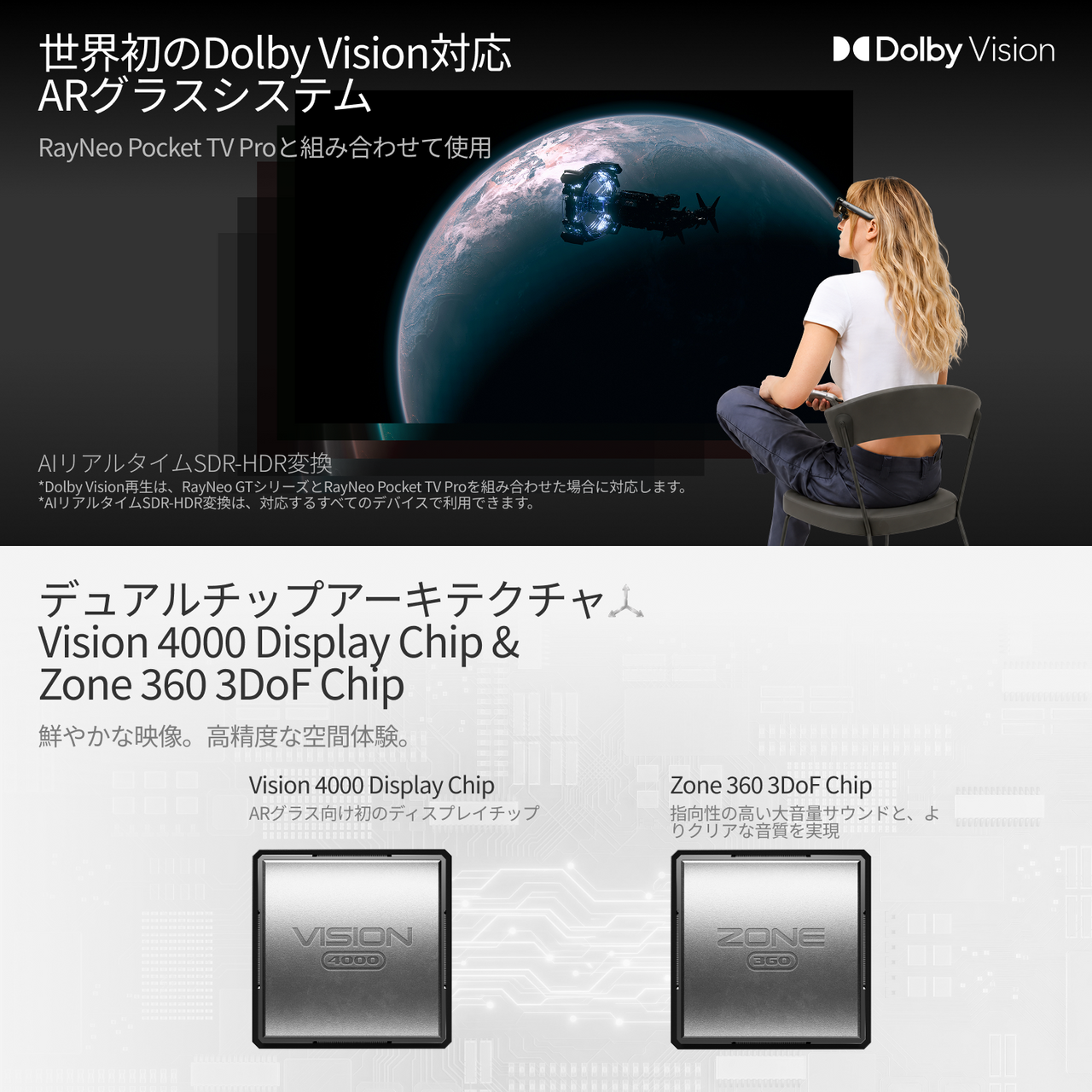
Vision 4000 Display ChipとZone 360 3DoF Chipを搭載し、シャープな映像とネイティブ空間トラッキングを組み合わせることで、より安定した没入感のある視聴体験を提供します。
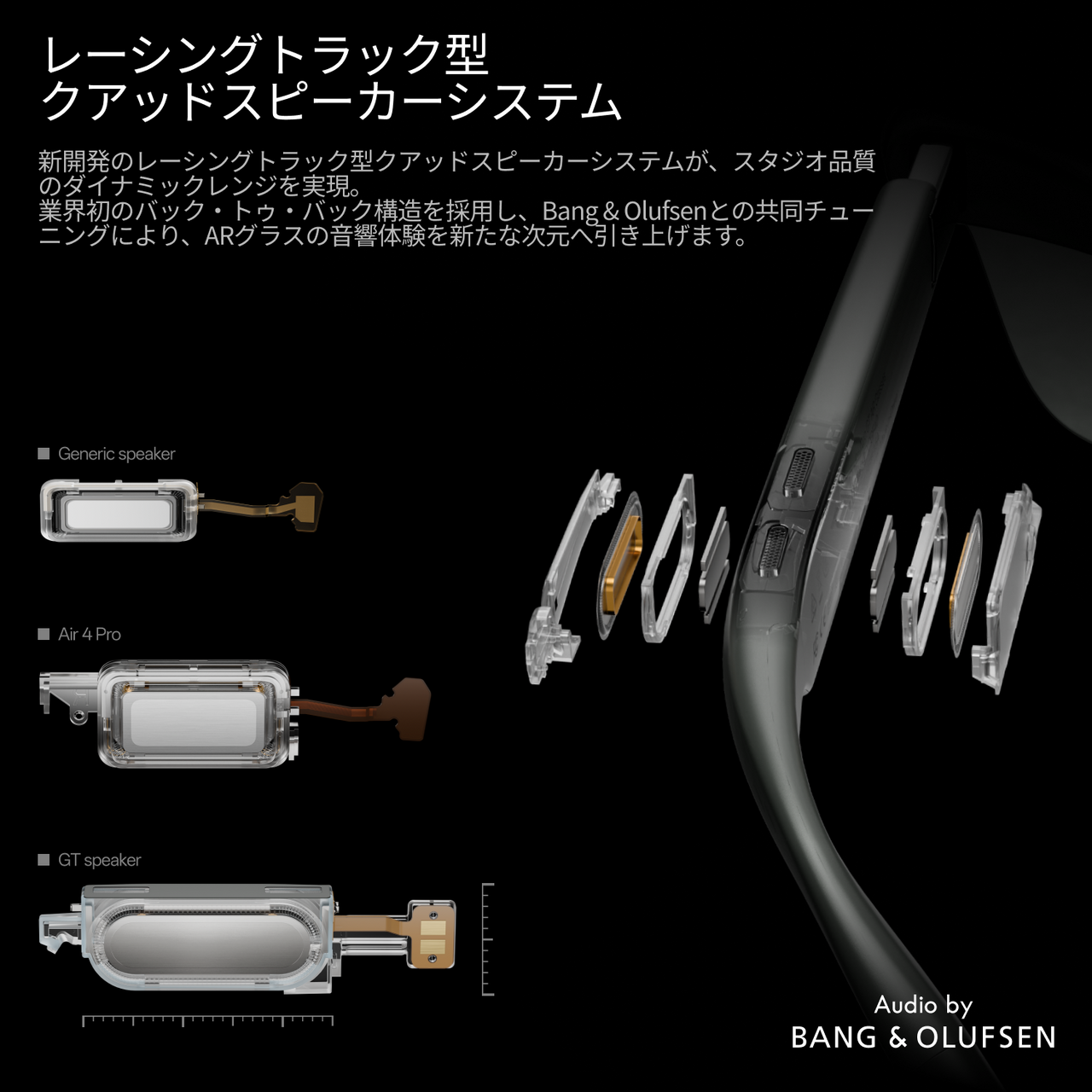
Bang & Olufsenとの共同チューニングによるレーストラック型クアッドスピーカーシステムが、豊かでダイナミックなサウンドと没入感あふれる空間オーディオ、Whisper Mode 2.0を提供します。
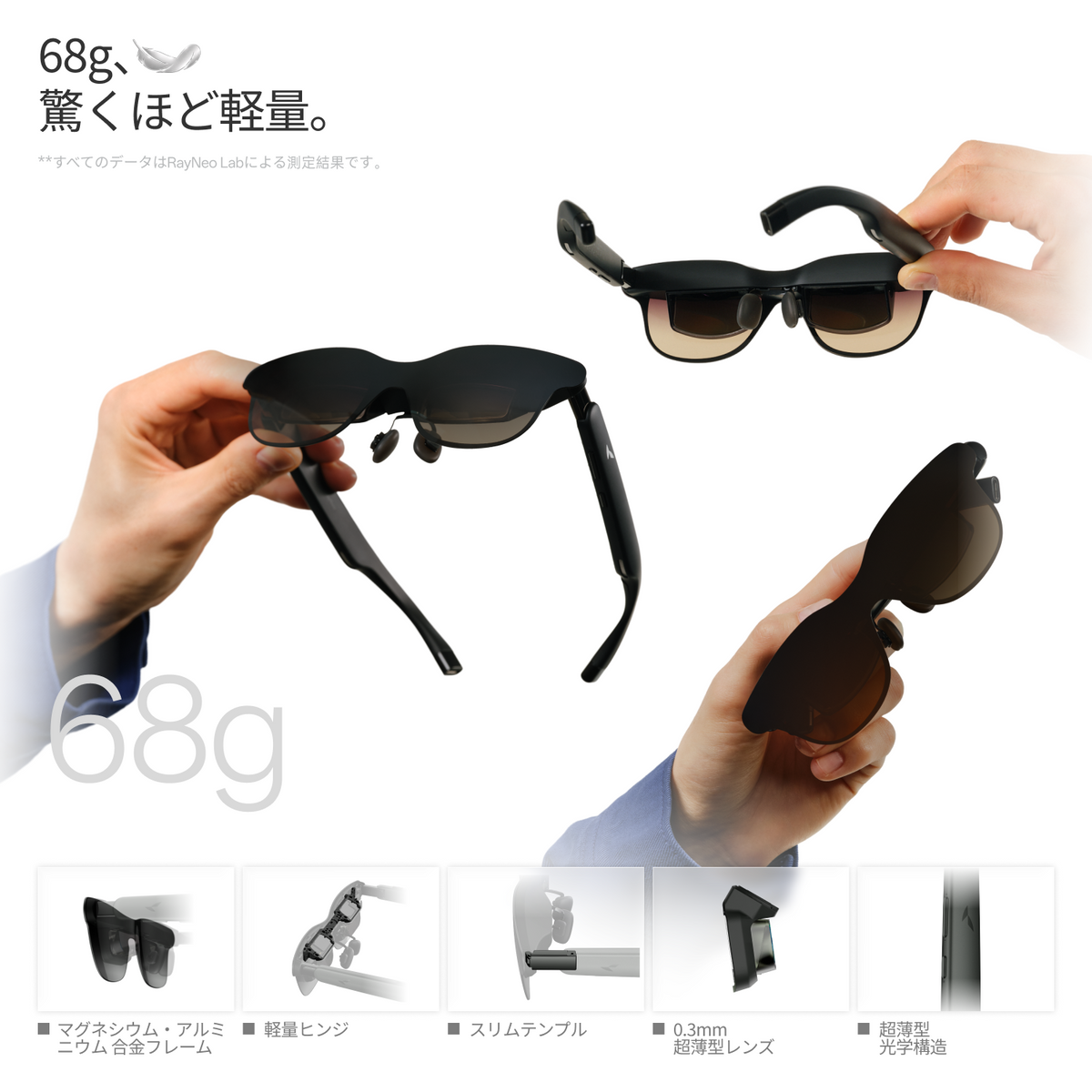
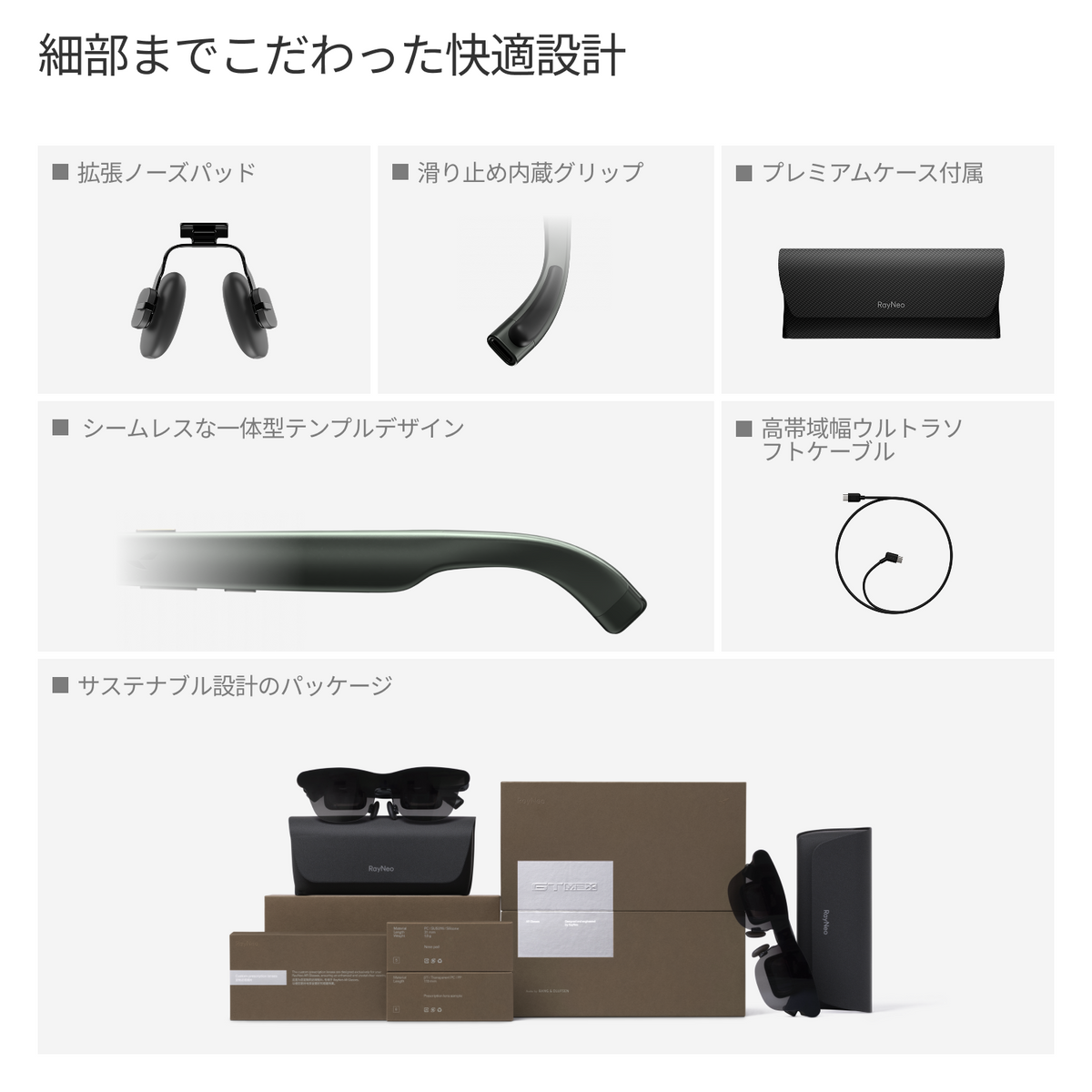
GTはわずか68g。固定64mm IPDと調整可能な鼻パッドにより、快適なフィット感を実現します。対応するスマートフォン、ノートPC、タブレット、ゲームデバイスにケーブル1本で簡単に接続できます。
GT Seriesのグラスをご購入いただくと、対象アクセサリーが15%OFFになります。 対象アクセサリーの15%OFFはカート内で自動適用されます。


送料無料・スピード配送
対象注文は通常配送を無料でご利用いただけます。
30日間価格保証
購入後30日以内に価格が下がった場合、差額を返金いたします。
30日間無料返品
商品到着後30日以内であれば、返品・全額返金が可能です。
1年間保証
1年間の限定保証が付帯します。
安心のカスタマーサポート
ご不明な点がございましたら、いつでもサポートチームまでお問い合わせください。
ARグラス
あなただけのシネマを、どこへでも。


旅行や通勤に、より安定した3DoF体験を

HDR10映像とB&Oサウンドで、映画もゲームもより没入。
201インチ
画面サイズ
46°
視野角
追従モード
空間トラッキング
HDR10
HDR
最大 120Hz
リフレッシュレート
Bang & Olufsen / クアッドスピーカー
オーディオ
最大1,200 nits
明るさ
76g
重量
調整可能なノーズパッド & フレキシブルテンプル
フィット / IPD
✓
度付きレンズ対応
映画 / ゲーム / 日常のエンタメ
おすすめシーン

旅行や日常視聴に最適なNative 3DoF
¥47,980
136"/201"/231" インチ
画面サイズ
46°
視野角
固定モード / 安定モード / 追従モード
空間トラッキング
AI HDR
HDR
最大 120Hz
リフレッシュレート
Bang & Olufsen / クアッドスピーカー / 空間オーディオ
オーディオ
最大1,200 nits
明るさ
68g
重量
固定64mm IPD / 調整可能なノーズパッド
フィット / IPD
✓
度付きレンズ対応
旅行 / 通勤 / 日常視聴
おすすめシーン
プロ仕様のスタジオ品質チューニングを、
映像のプロと共同開発。
まるでプロ向けリファレンスモニターのような、あなたの目に最適化された映像体験。
GTシリーズは、トップクラスの映像クリエイターとの共同開発により、究極の映像表現を追求しました。

Maggie Kang — Netflix『KPop Demon Hunters』のアカデミー賞受賞監督
RayNeo GTシリーズで、大画面のシネマ体験を体感。

TINASHE — ミュージックアーティスト
RayNeo GTシリーズで、没入感のあるサウンドとシネマ視聴を体験。
Amber Neukam
Sundance認定
新進気鋭の映像作家
インディペンデント・ストーリーテラー
アート志向のコマーシャル映像ディレクター
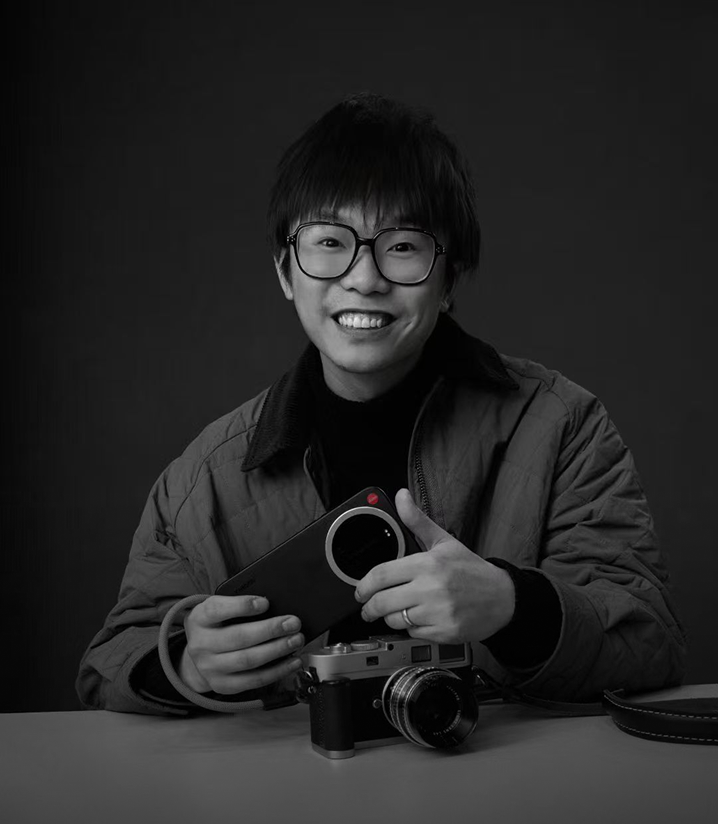
Bo Fu
コマーシャルディレクター
撮影監督
SanBuWuShi 創業者 & クリエイティブリード

Matt Shaffar
シニアコマーシャルディレクター
高い評価を受けるエディター
映像リズム表現アーティスト

Vincent DeLuca
国際的な受賞歴を持つ
ドキュメンタリー監督
映画・テレビプロデューサー
ベテラン撮影監督
Fei Zou
ベテランコマーシャルディレクター
ビジュアルストーリーテラー
独自の映像スタイルで知られる監督
『The Wandering Earth』エグゼクティブディレクター
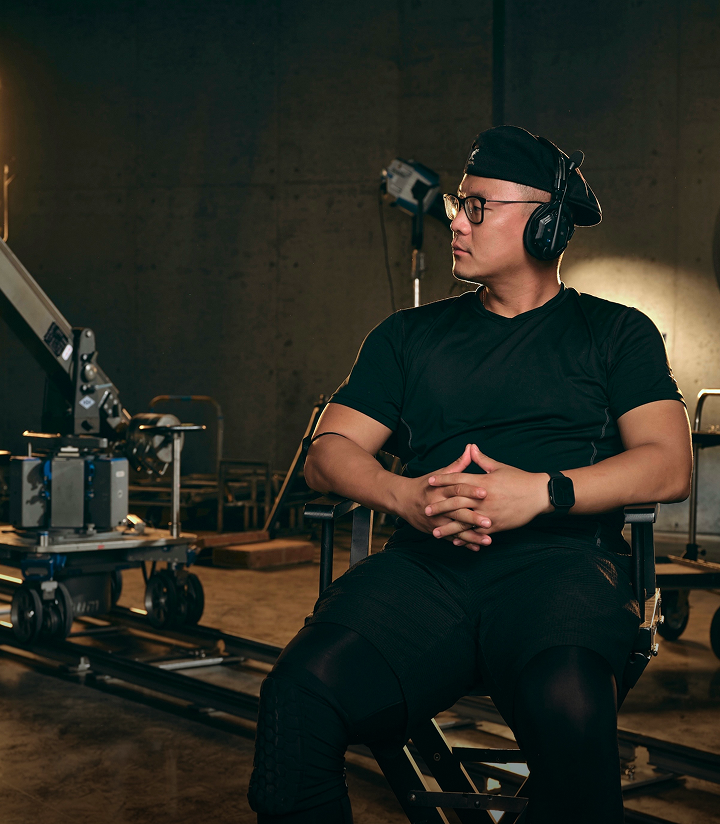
Xinzhong Zhao
国際的に活躍する撮影監督
監督
GZ Productions リードクリエイティブ

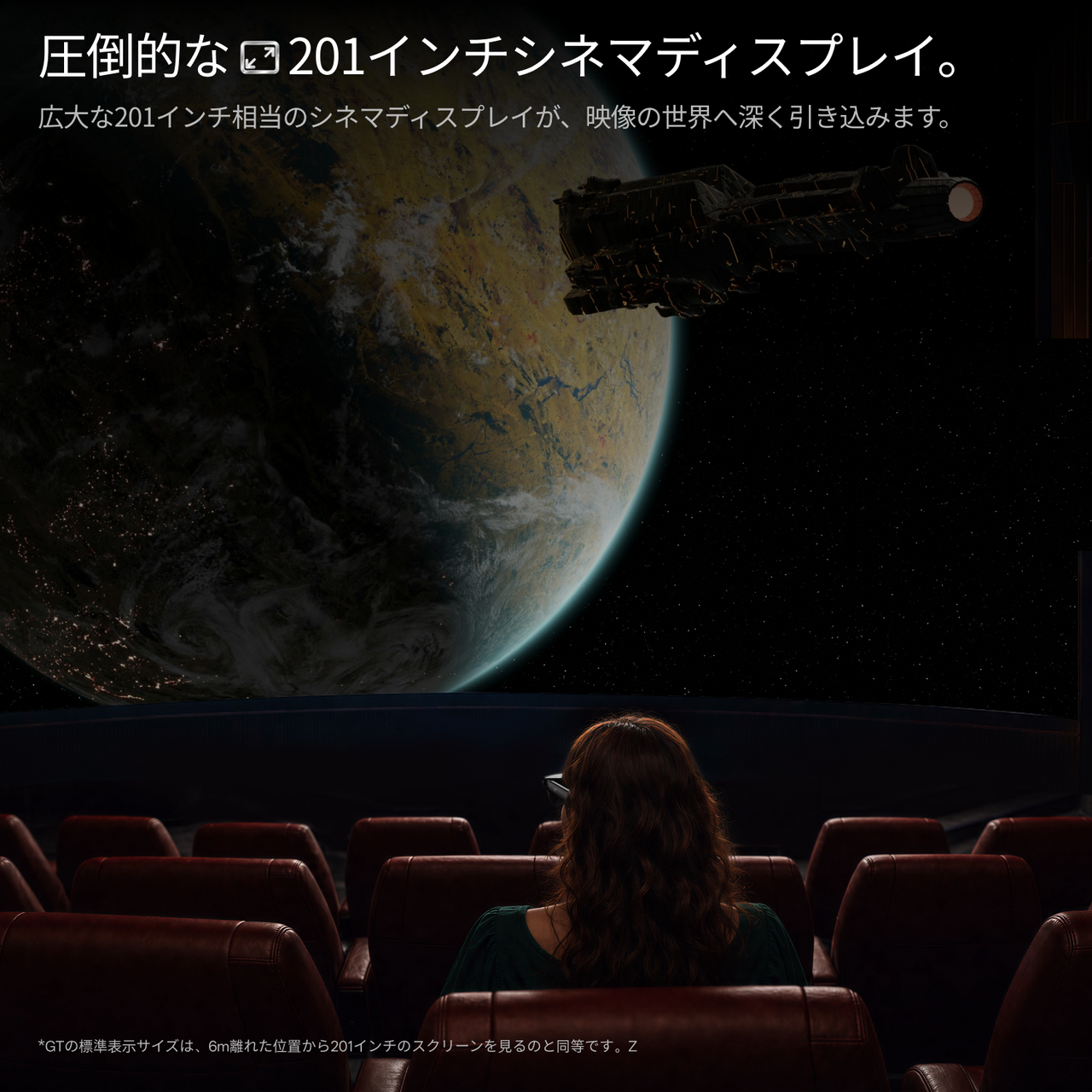
圧倒的な201インチシネマディスプレイ。
*GTのデフォルト表示サイズは、6m離れた場所から201インチのスクリーンを視聴する場合と同等です。

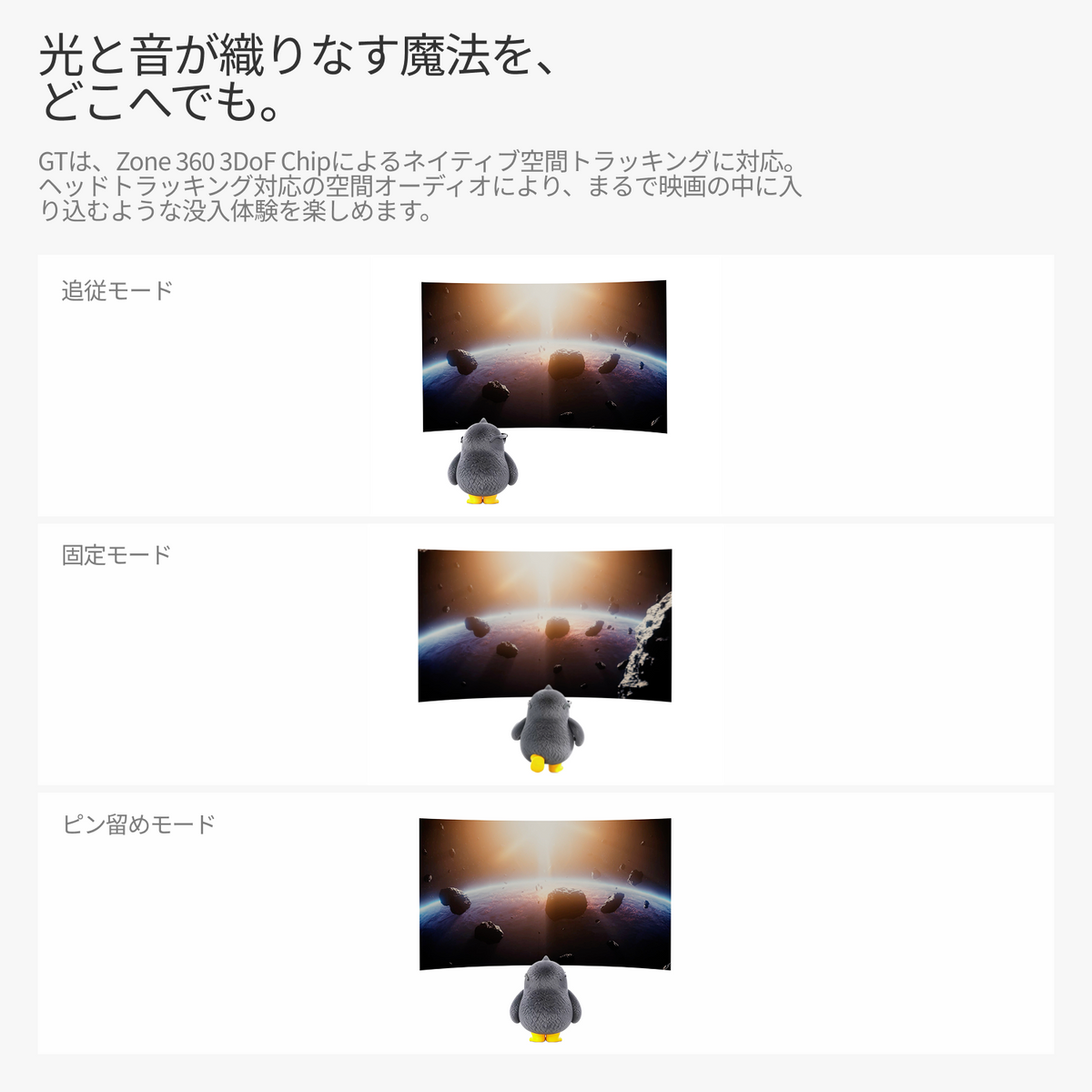
自然な動きを保ちながら、映像の揺れを抑えて安定した表示を維持します。
旅行や通勤など、移動中の視聴におすすめです。

画面を空間上の一定位置に固定します。
映画館のように、じっくり集中して楽しみたいときにおすすめです。

頭の動きに合わせて画面が追従し、視界の中央に表示されます。
日常使いや気軽な視聴におすすめです。
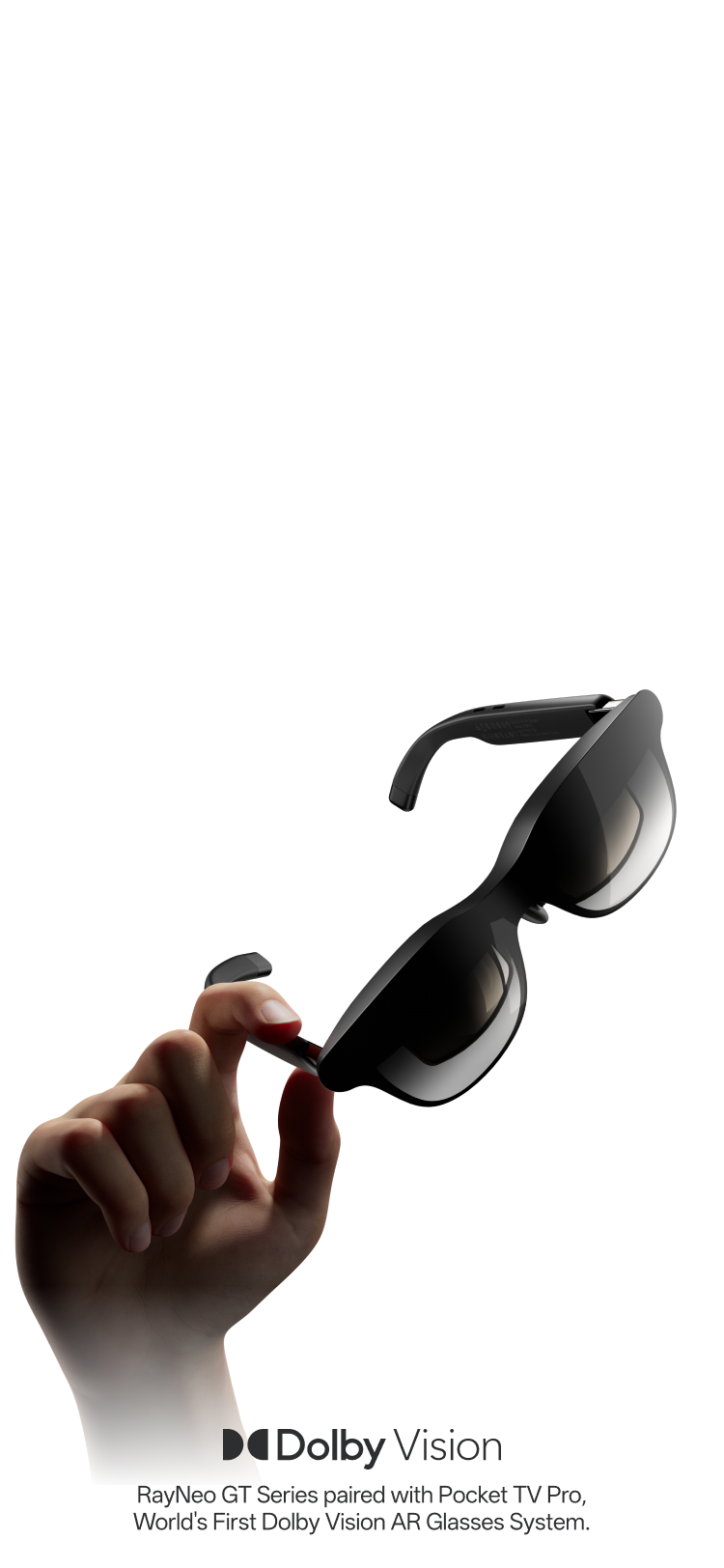
RayNeo Pocket TV Proと組み合わせることで、GT はDolby Visionによる没入感あふれる映像体験を実現します。AIリアルタイムSDR-HDR変換は、対応するすべてのデバイスで利用できます。

Vision 4000ディスプレイチップとZone 360 3DoFチップを搭載し、GT Maxは鮮やかな映像と高精度な空間トラッキングによって、より没入感のあるAR体験を実現します。

Peacock Optical Engine 3.0は、46°の視野角、201インチシネマディスプレイ、1200nitsの知覚輝度、200,000:1のコントラスト比により、没入感あふれる映像体験を実現します。さらに、98% DCI-P3広色域、145% sRGB色域、49 PPD、120Hzリフレッシュレート、超低10%光漏れ、ΔE < 2の高い色精度に対応し、鮮明で色鮮やかな、リアルな映像を楽しめます。

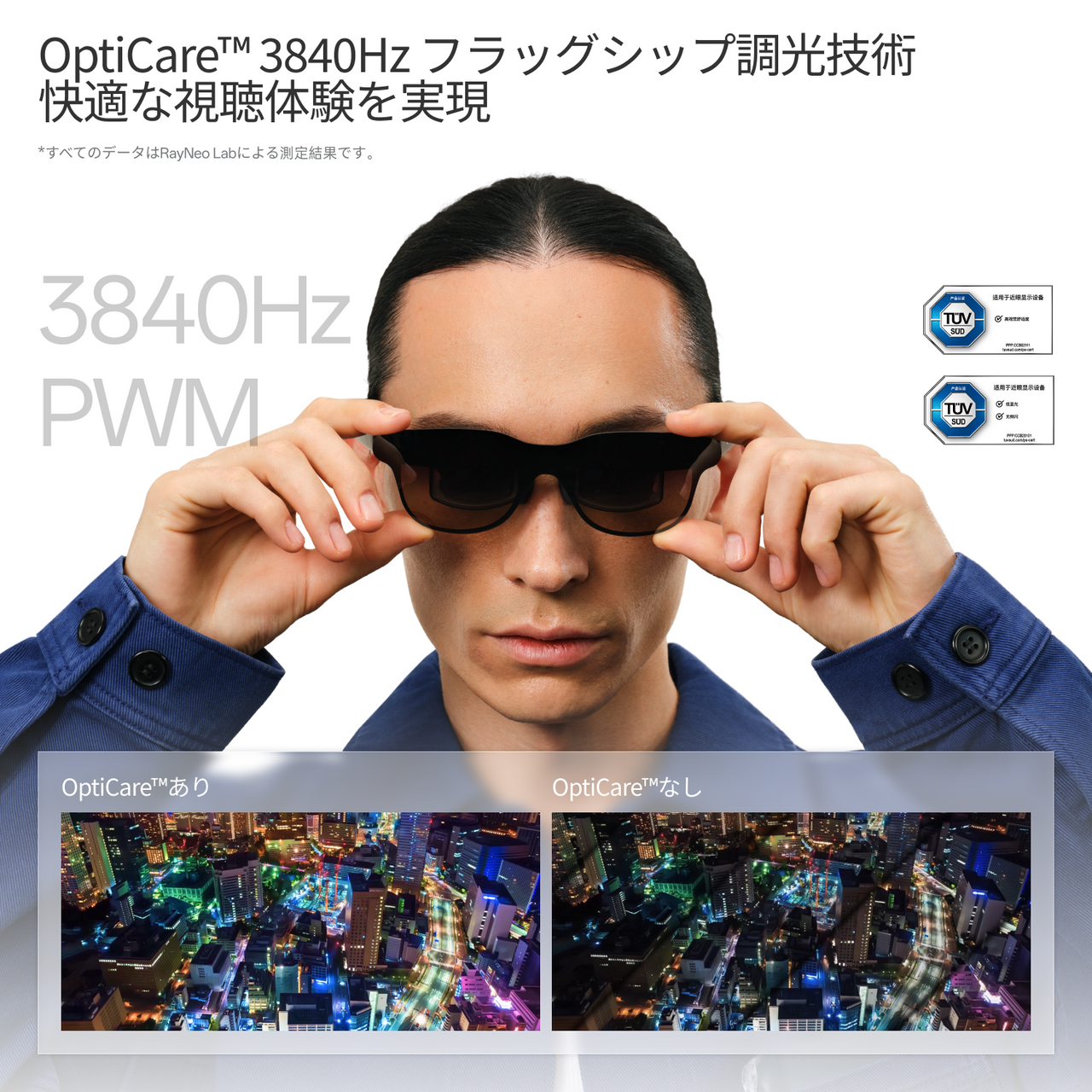
鮮やかな映像、精密な調光、そして長時間のAR使用でも快適な装着体験を提供します。
*すべてのデータはRayNeo Labによるものです。

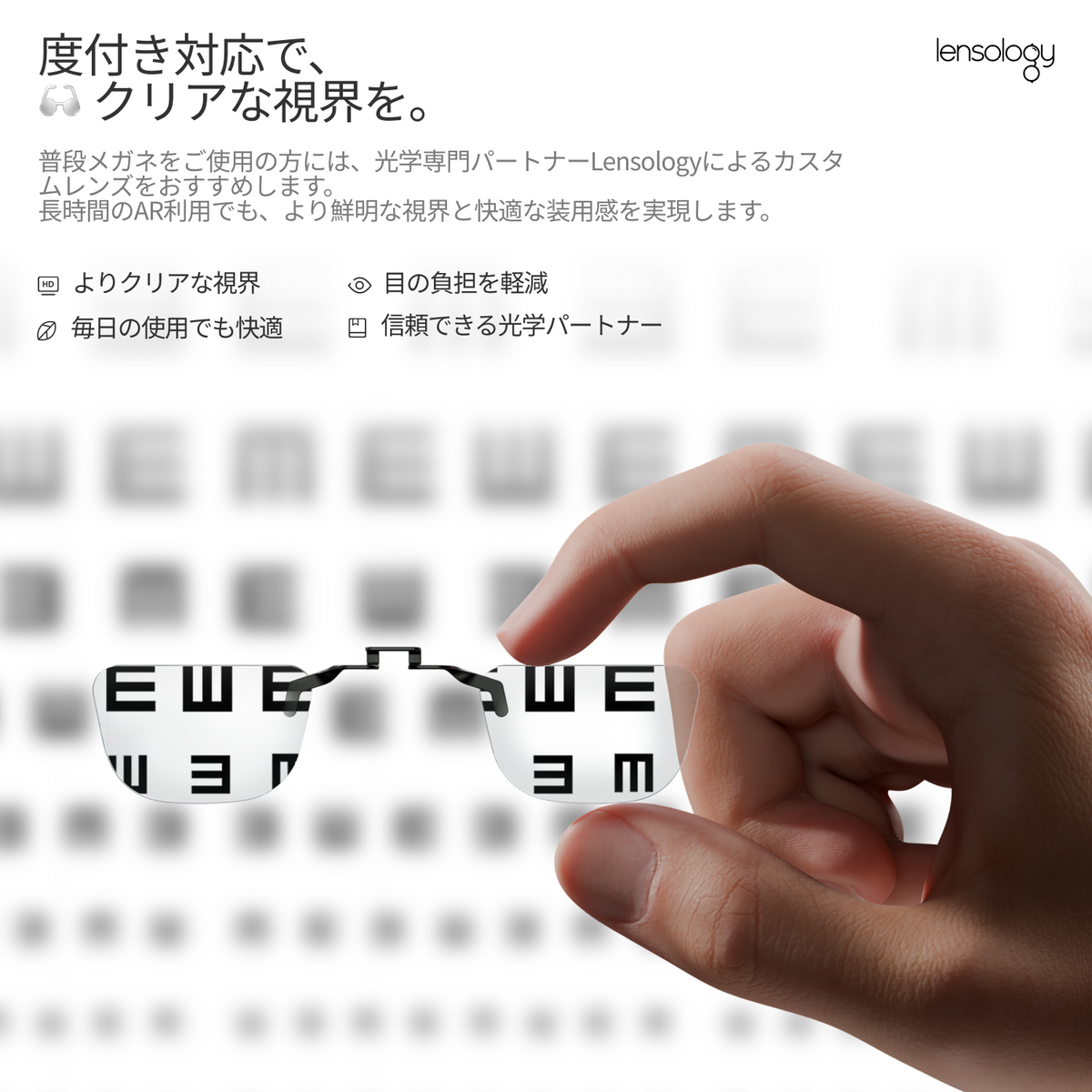
度付きメガネをご使用の方には、よりクリアな映像と長時間のAR使用時の快適性向上のため、提携する専門パートナーLensologyのカスタムレンズをおすすめします。
処方レンズの購入:https://lensology.co.uk/rayneo-gt-prescription-inserts/


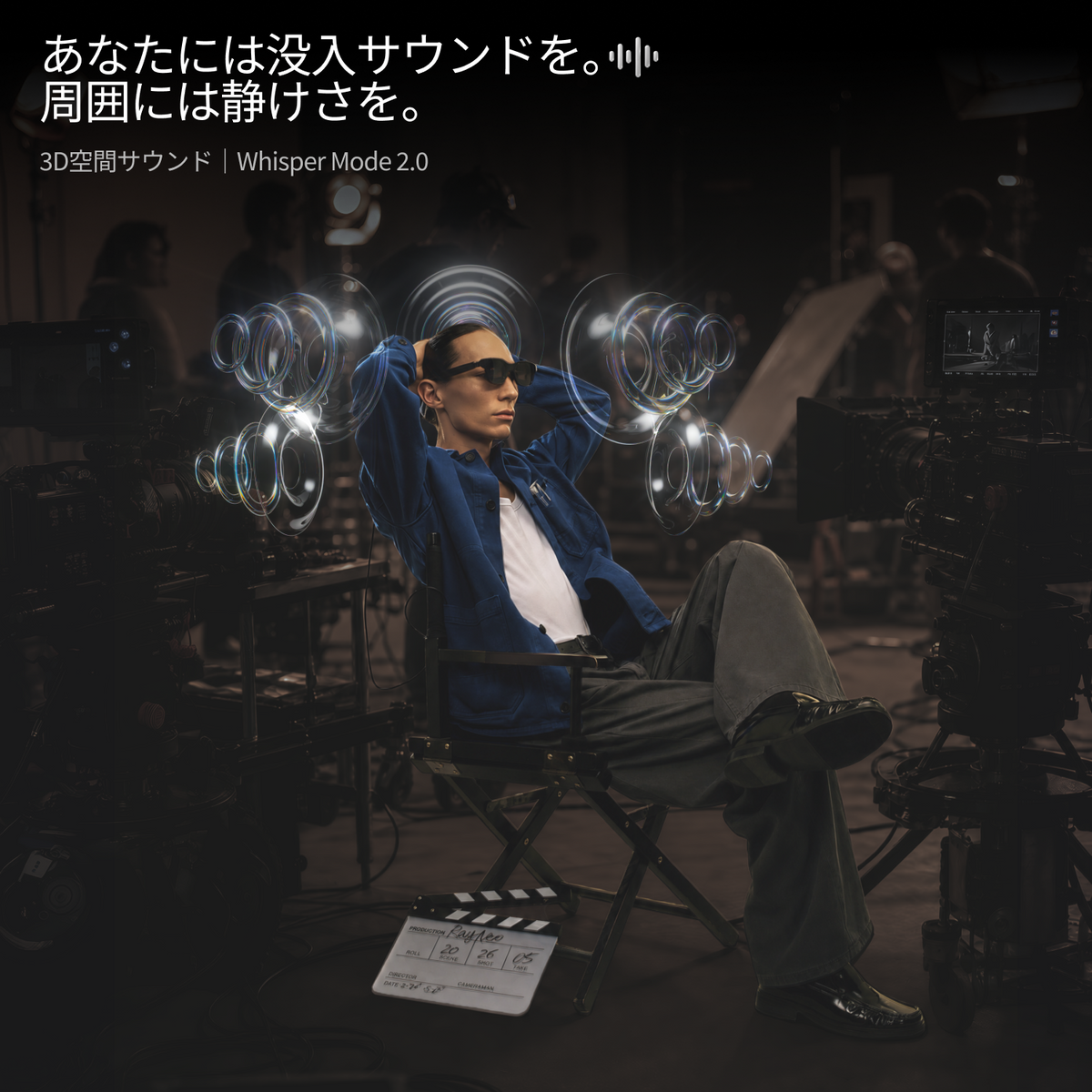
3D空間オーディオ | Whisper Mode 2.0
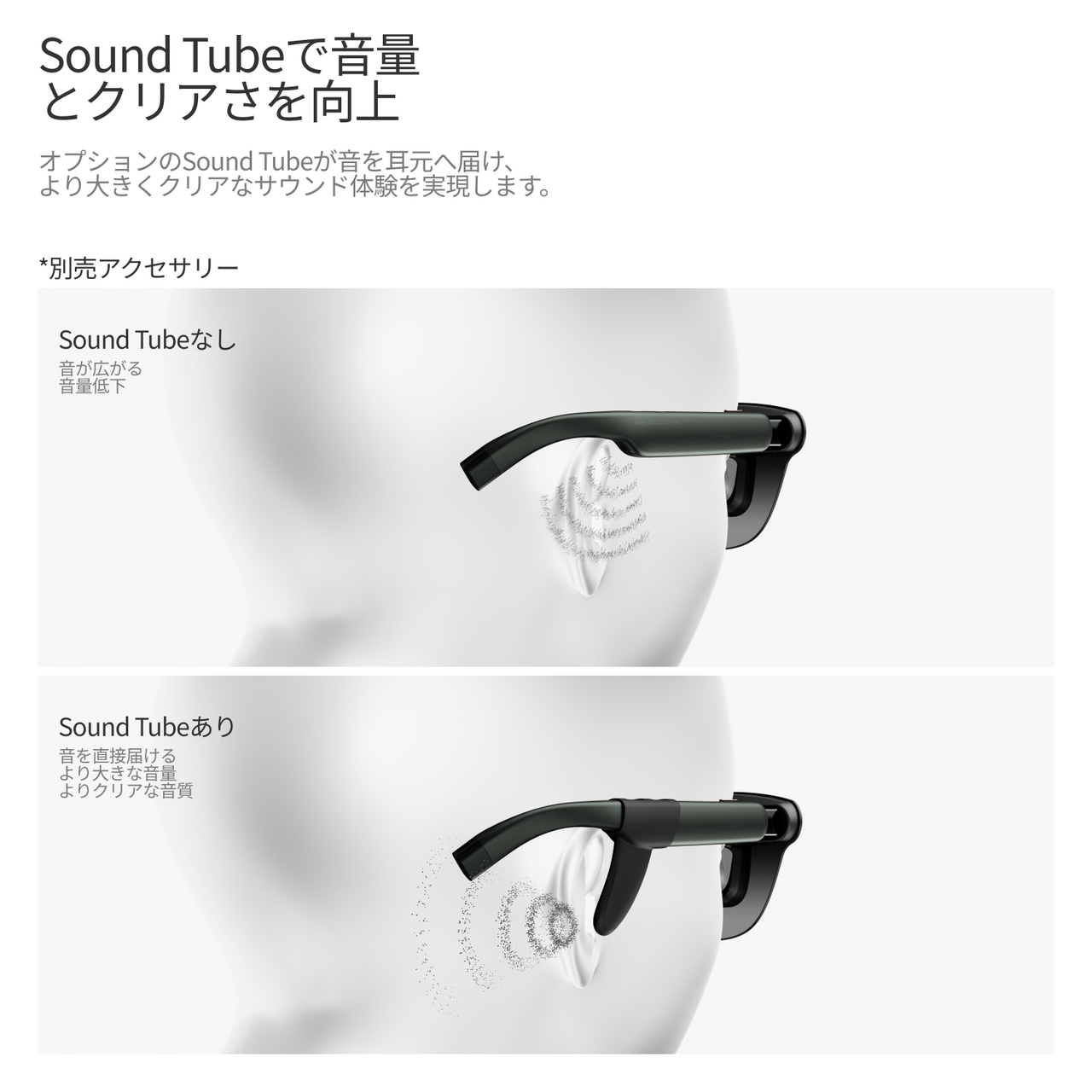
新開発のレーシングトラック型クアッドスピーカーシステムが、スタジオ品質のダイナミックレンジを実現します。業界初のバック・トゥ・バック構造と、Bang & Olufsenとの共同開発によるカスタムチューニングにより、ARグラスのサウンド体験を新たなレベルへ引き上げます。

オプションのSound Tubeが音を耳元へ届け、より大きくクリアなサウンド体験を実現します。
*別売アクセサリー


スポーツカーから着想を得た、まったく新しい流線型の一体型デザイン。ミニマルなフォルムに、上質なNCVM複合仕上げと繊細なサンドブラスト加工を組み合わせました。GTの重量はわずか68gで、長時間でも快適な装着感を提供します。
*すべてのデータはRayNeo Labによるものです。
2D動画を瞬時に3D映像へ変換!
*iPhone 15/16/17シリーズで利用可能です。
iPhone 16e / 17e / Airには対応していません。
奥行きのある映像表現と、より高い没入感を実現する映像アップグレード。
空間ビデオ再生に対応しました。
*iPhone 15/16/17シリーズでのみ利用可能です。
iPhone 16e / 17e / Airには対応していません。
iPhone 15 / 16 / 17シリーズ *iPhone 16e / 17e / Airには対応していません。
例:Samsung Galaxy S8–S25シリーズ
USB-C対応のApple iPad(第10世代以降)
USB-C対応の携帯型ゲーム機
Apple MacBook(2015年以降、USB-C対応) USB-C対応ノートPCおよび映像出力対応PC
iPhone(iPhone 14まで) iPad(第4~9世代) iPad Air(第1~3世代) iPad mini(第1~5世代) *Lightningデバイスは、Apple Digital AV Adapter(別売)が必要です。
ゲーム機:PS4 / PS5、Xbox、Nintendo Switch
Steam Deck、ノートPC、デスクトップPC
対応デバイス:Switch(第1世代)、Switch 2 *Back Clipが必要です。
RayNeo AR Glasses :GT Max、GT、Air 4 Pro、Air 3s Pro
デバイスを充電しながら、滑らかな4K映像を楽しめます。
Dolby Vision対応。
136 / 201 / 231インチ バーチャルディスプレイ
46°
0.6インチ SeeYa Micro-OLED
1920 × 1080(Full HD)
2D:120Hz / 3D:60Hz
固定モード / 安定モード / 追従モード
固定モード:336 nits / 非固定モード:1,200 nits
Vision 4000
AI HDR
200,000:1
98% DCI-P3 / 145% sRGB
ΔE < 2
Bang & Olufsen
クアッドスピーカー
没入型空間オーディオ / ヘッドトラッキング対応空間オーディオ
Whisper Mode
68g
調整可能なノーズパッド
3840Hz 高周波調光
DisplayPort対応USB-Cによる直接接続
USB-C映像出力に対応したデバイス
対応するUSB-C / DisplayPortデバイス
対応するUSB-Cゲームデバイス
RayNeo HDMI Adapter経由で対応
iPhone / Android / Mac / Windows / Steam Deck / Switch / PlayStation
互換性は接続するデバイスの映像出力機能によって異なります。
スタンダード / ムービー / アイプロテクション / オフィス
追従 / 安定 / 固定
12段階 + 3段階の追加ゲイン
本体操作
ネイティブ3D
AI 2D→3D変換
RayNeo XR App
度付きレンズ対応
RayNeo GTは、USB-C DisplayPort Alt Modeによる映像出力に対応した互換デバイスへ直接接続できます。対応するスマートフォン、タブレット、ノートPC、携帯型ゲーム機などで使用できます。
デバイスの端子や映像出力機能によっては、追加のアダプターやアクセサリーが必要になる場合があります。
RayNeo GTは、64mm固定IPDの光学設計を採用しています。快適に視聴するためには、目と光学表示エリアを正しく合わせることが重要です。
鼻パッドや装着位置を調整し、映像が中央にくるようにすることで、より快適な視聴体験につながります。
より細かなIPD調整が必要な場合は、S / M / LのIPDサイズから選べるRayNeo GT Maxをご検討ください。
はい。RayNeo GTは、視力補正が必要な方のために度付きレンズソリューションに対応しています。
よりクリアな視界と長時間のAR使用時の快適性を求める場合は、RayNeoの提携レンズ専門パートナーであるLensologyのカスタム度付きレンズをおすすめします。
処方レンズの購入:https://lensology.co.uk/rayneo-gt-prescription-inserts/
いいえ。RayNeo GTの使用にPocket TV Proは必須ではありません。
GTは、対応するスマートフォン、タブレット、ノートPC、携帯型ゲーム機、その他の対応映像ソースに直接接続できます。
RayNeo Pocket TV Proと組み合わせることで、Google TV、ストリーミングアプリ、拡張可能なストレージ、Dolby Vision対応など、より充実したポータブルエンターテインメント体験を楽しめます。
RayNeo GTとRayNeo Pocket TV Proを組み合わせることで、Dolby Vision対応のAR体験を楽しめます。
Dolby Visionの再生は、GTをPocket TV Proおよび対応するDolby Visionコンテンツと組み合わせて使用する場合に対応します。
どちらも没入感の高いARエンターテインメント向けに設計されていますが、光学仕様が異なります。
————————
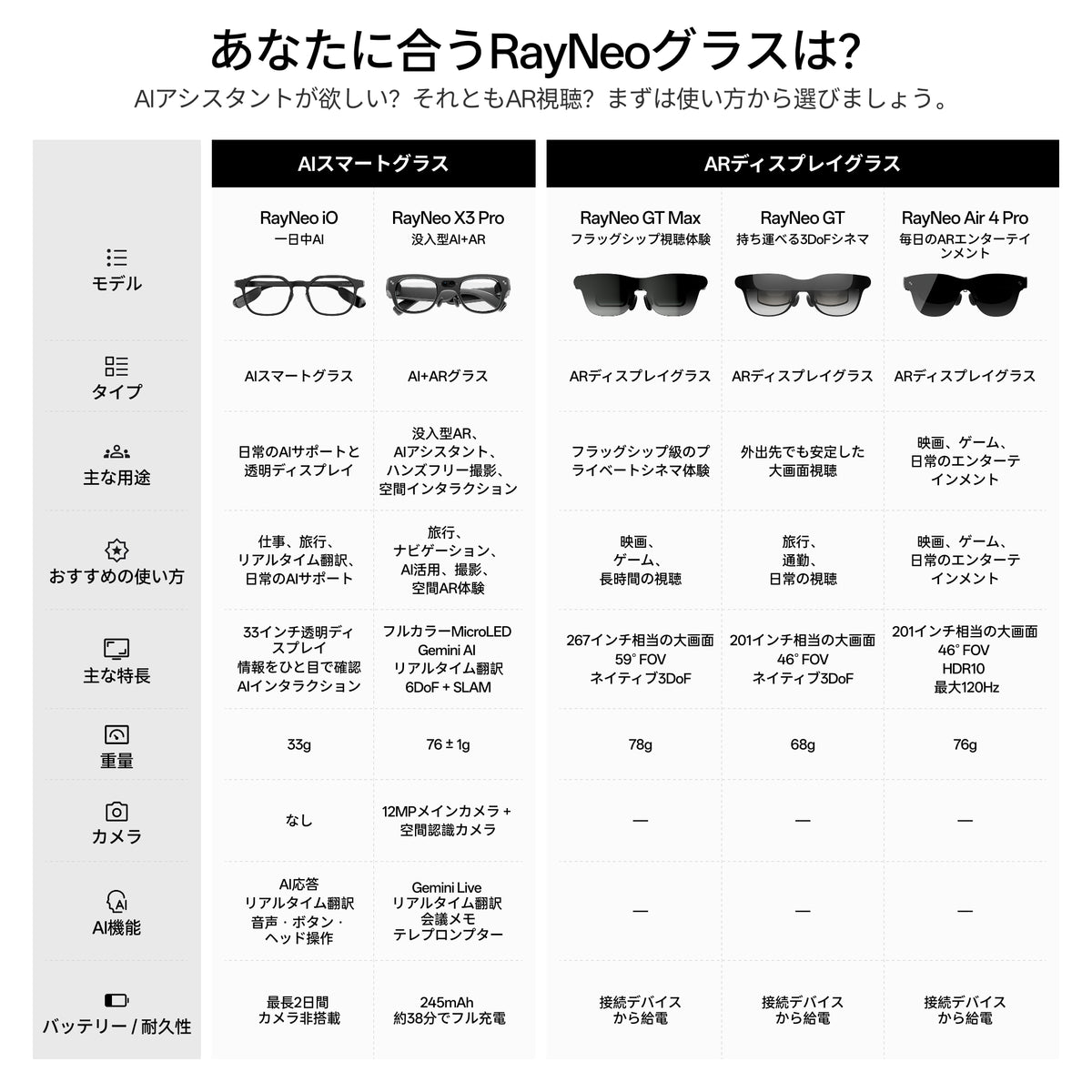
RayNeo GT
46° 視野角
201インチのシネマディスプレイ
固定64mm IPD
68gの軽量設計
————————
RayNeo GT Max
59° 視野角
267インチのシネマディスプレイ
S / M / LのIPDサイズ
————————
両モデルとも、最大120Hzのリフレッシュレート、1200nitsの知覚輝度、Bang & Olufsenによるオーディオチューニング、ネイティブ3DoF空間トラッキングに対応し、Pocket TV Proと組み合わせることでDolby Vision再生にも対応します。
はい。RayNeo GTは、Zone 360 3DoF Chipによるネイティブ3DoF空間トラッキングに対応しています。Vision 4000 Display Chipと組み合わせることで、クリアでレスポンスの良い映像を維持しながら、安定した空間視聴体験を提供します。
付属のUSB-Cケーブルを接続し直し、両端がしっかり差し込まれていることを確認してください。
接続しているデバイスのロックを解除し、グラスの明るさを上げてください。
USB-CポートがDisplayPort Alt Modeに対応していることを確認してください。
アダプターを使用している場合は、正しく接続され、十分に給電されていることを確認してください。
接続デバイスを再起動するか、別の対応ポート、ケーブル、またはデバイスでお試しください。
問題が解決しない場合は、グラスのモデル、接続デバイスのモデル、接続方法を添えてRayNeoサポートまでお問い合わせください。
RayNeo GT Maxは、異なる瞳孔間距離(IPD)に合わせてS、M、Lの3種類の光学モジュールサイズを用意しています。また、瞳孔の高さに合わせてS、M、Lの3種類のノーズパッド高さにも対応しています。
IPDサイズが合っているにもかかわらず、画面の端がぼやける場合は、以下をお試しください。
別の高さのノーズパッドに交換し、目の上下位置を調整してください。
グラスを水平に装着し、映像が中央にくるまで少し上下に動かしてください。
バーチャル画面のサイズを小さくし、よりクリアに見える範囲内に収めてください。
ディスプレイレンズを清掃し、度付きレンズを使用している場合は正しく取り付けられていることを確認してください。
片目ずつ閉じて、ぼやけが片側だけに出ているのか、両側に出ているのか確認してください。
片側だけぼやけたままの場合、または全体をクリアに表示できない場合は、選択したIPDサイズ、ノーズパッドサイズ、症状が片目か両目かを添えてRayNeoサポートまでお問い合わせください。
RayNeo GT / GT Maxはオープンイヤー型スピーカーデザインを採用しています。スピーカーの音は装着者の耳元に向かうよう設計されており、約1.5メートル離れた位置では音声をはっきり聞き取りにくくなります。ただし、すぐ近くにいる人には音が聞こえる場合があります。
音量の調整
グラス本体の音量ボタンを使って、音量を上げたり下げたりできます。
オーディオモードの切り替え
音量ボタンを長押しすると、以下のモードを切り替えられます。
Standard
Whisper
Spatial Surround
静かな場所や公共の場所で音漏れを抑えたい場合は、Whisper Modeを選択してください。
Whisper Modeは以下の操作でも有効にできます。
RayNeo XR App > Glasses Settings > Whisper Mode
接続したデバイスはグラスへの給電と映像処理を行うため、多少の発熱やバッテリー消費の増加は正常です。視聴モードに応じて、適切な省電力機能をご利用ください。
XR Spaceで動画を再生する場合:Eco Mode
1、動画プレーヤー右下の More をタップします。
2、Eco Mode をオンにします。
3、動画はグラス上で再生を続けたまま、スマートフォンの画面に黒いオーバーレイが表示され、画面が暗くなります。
1、RayNeo XR Appで Immersive Casting を開きます。
2、キャスト操作画面で Glasses Settings をタップします。
3、Auto-Dim Brightness を有効にし、必要に応じて Minimum Brightness を調整します。
4、10秒間操作がない場合、スマートフォン画面の消費電力を抑えるため、暗いオーバーレイが表示されます。キャストはそのまま継続されます。
5、Temporarily Brighten Screen をタップするとオーバーレイを一時的に解除できます。再び10秒間操作がない場合は、オーバーレイが再表示されます。
6、グラスの明るさを下げる、使用していないアプリを終了する、接続デバイスの通気性を確保する、使用していないときはグラスを取り外すことで、さらに消費電力を抑えることができます。
RayNeo XR Appを開き、以下の順に進みます。
Me > XR Space Guide > Media Import Guide
メディアの保存元に合ったインポート方法(AirDrop、Mac/PC、Cloud Drive/Web)を選択し、画面の案内に従って操作してください。
メディアのインポートが完了したら、RayNeo XR Appに戻り、メディア一覧を更新してください。
以下の手順では、グラス本体にインストールされているファームウェアをアップデートします。
スマートフォンのOSやRayNeo XR App自体はアップデートされません。
新しいグラス用ファームウェアが利用可能になると、通常はRayNeo XR Appにアップデート通知が自動的に表示されます。
Update Now をタップするとアップデートを開始し、Update Later をタップすると後で実行できます。
手動でアップデートを確認する場合:
1、グラスをAndroidスマートフォンに接続します。
2、RayNeo XR Appを開きます。
3、アプリのホーム画面から Glasses Settings > Firmware Upgrade に進みます。
4、画面の案内に従ってグラスをアップデートしてください。
iPhoneユーザーなど、Androidアプリ経由でアップデートできない場合は、Windows PCまたはMacを使用してください。
1、Chromeで RayNeo Firmware Update Page を開きます。
2、グラスをパソコンのUSB-Cポートに接続します。
3、Start Connecting をクリックします。
4、デバイス選択画面で RayNeo AR Glasses を選択し、Connect をクリックします。
5、アップデートが利用可能な場合は Start Upgrade をクリックし、案内が表示されたら再度 RayNeo AR Glasses を接続します。
6、進捗バーにアップデート完了と表示されるまで、グラスを接続したままにしてください。
注意: アップデート中、グラスの画面が一時的に黒くなる場合があります。アップデートが完了するまで、ケーブルを抜いたりブラウザを閉じたりしないでください。
まだご不明な点がありますか?サポートはこちら